

🌟 LM Studio 介绍 #
LM Studio 是一款强大的客户端应用,支持本地离线运行各类开源大语言模型(LLMs)。通过 LM Studio 工具,可以快速实现各类大语言模型的本地部署,无需依赖网络,独立运行,保障数据安全。本文将详细介绍 LM Studio 的使用方法及硬件要求,帮助轻松上手本地大模型部署。
核心特点:
- ✅ 本地运行:完全离线,不依赖网络。
- ✅ 数据安全:独立环境,保障隐私。
- ✅ 高效流畅:快速加载,实时响应。
硬件推荐要求:
- 🖥️ GPU:GTX 3060TI 及以上,显存 8GB 以上。
- 💻 CPU:频率 3.3GHz 及以上。
- 💾 硬盘:250GB 及以上可用空间。
注意:
LM Studio 并非开源软件,但官方承诺不会收集敏感数据。部分遥测配置仅用于程序优化和故障排除。
硬件要求为推荐指标,若低于给出的配置,功能运行可能不正常,体验大大下降!
🛠️ 安装教程(Windows) #
步骤一:下载 LM Studio #
- 访问 LM Studio 官网,点击下载按钮。

步骤二:安装 LM Studio #
- 双击下载的安装包,按照提示完成安装。
- 安装完成后,桌面将显示 LM Studio 图标。
🚀 通过 LM Studio 安装并本地运行大模型 #
步骤一:启动 LM Studio #
- 双击桌面图标,启动 LM Studio。
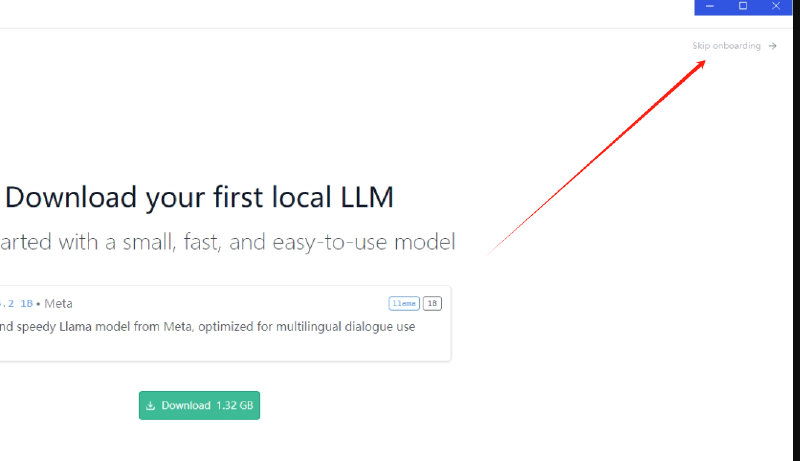
- 默认界面会显示推荐的模型,可以选择跳过直接进入下一步。
步骤二:搜索并下载 DeepSeek 模型 #
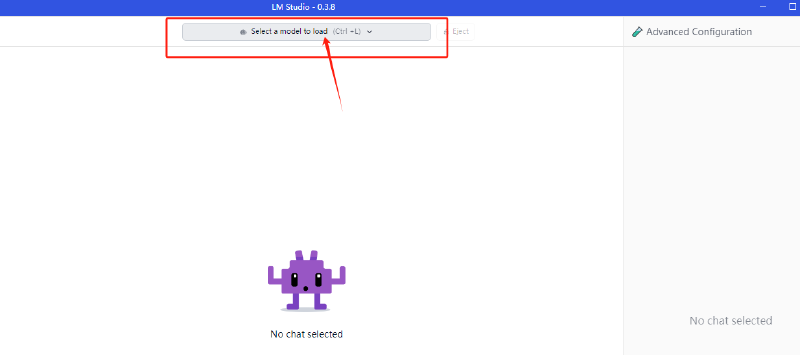
- 点击顶部菜单栏的“选择模型”按钮。
- 在搜索框中输入大模型名称如“DeepSeek”,点击“Search More”查看更多结果。
- 选择适合的模型版本,点击下载。
步骤三:加载并运行模型 #
- 下载完成后,返回主界面,选择已下载的 DeepSeek 模型。
- 根据电脑性能调整配置参数,点击“Load Model”加载模型。
- 在聊天界面中,输入问题即可获得模型回复。
❓ 常见问题 #
问题:模型界面无法搜索或者显示(当前问题已经解决,官方自动使用镜像站点)
#
原因:相关网站被屏蔽,无法访问。
解决方法:
- 第一种:绕过屏蔽,不用多说。
- 第二种:修改软件内配置文件(不推荐,每次更新都需要重新来一次)。具体步骤为:右键打开应用文件所在位置,依次进入目录
app-0.3.5\resources\app\.webpack,通过vs-code 打开该目录,搜索替换huggingface.co为hf-mirror.com,保存重新打开LM。 - 第三种:使用下载好的离线模型(推荐)。直接从国内的镜像站点搜索下载“模型名称-GGUF”,下载好相应的文件,放置到LM本地目录当中刷新即可。
问题:提示无意义的英文消息 #
原因:模型加载失败或配置不足。
解决方法:检查硬件配置,重新加载模型。
问题:模型未成功预加载 #
原因:电脑性能不足。
解决方法:尝试更换更高配置的电脑。
🎉 结语 #
通过 LM Studio,可以轻松实现大语言模型的本地部署,享受高效、安全的 AI 对话体验。